真正的窗口
拖动、缩放、切换焦点,吸附到二分之一和四分之一。用调度中心一眼看全。
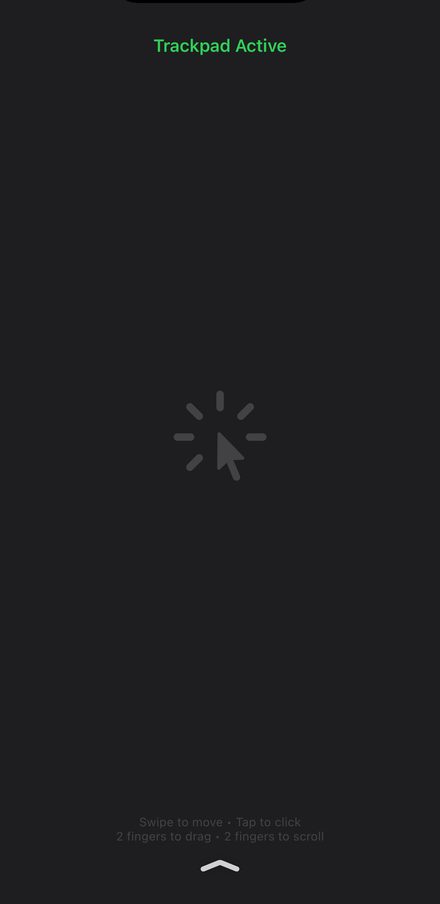
接上显示器或电视,DeskState 就会用一个桌面填满整块屏幕:可拖动的窗口、程序坞、Spotlight、调度中心。手机变成触控板和键盘。原生分辨率,没有黑边。
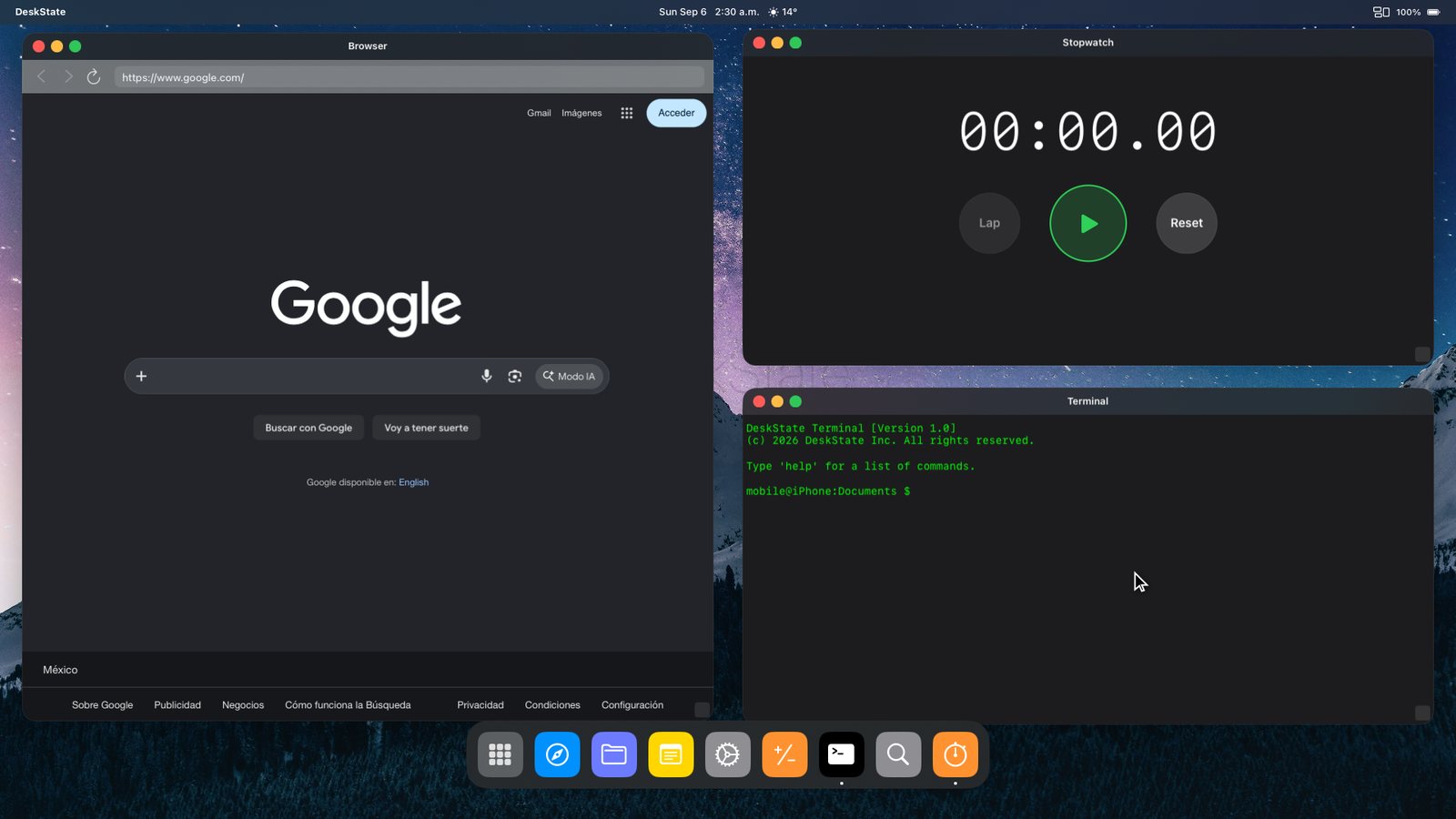
USB-C 转 HDMI 线、便携显示器、扩展坞屏幕,或者 AirPlay 到 Apple TV。iPhone 15 及更新机型可直接连接。
显示器会以原生分辨率显示桌面。首次连接即可解锁全部 Pro 功能 24 小时。
在手机上滑动移动光标,轻点即点击,双指滚动。想要完整配置,可以再配一套蓝牙键盘和鼠标。
拖动、缩放、切换焦点,吸附到二分之一和四分之一。用调度中心一眼看全。
光标、点击、滚动和键盘,全都来自你手里的 iPhone。不需要额外硬件。
以原生分辨率填满 16:9、带鱼屏和 4K 屏幕,而不是镜像一个手机形状的长方形。
网页面板、文稿、备忘录、终端、快速计算、专注计时器、秒表、任务和世界时钟。全都在窗口里运行。
Gmail、日历、Notion、GitHub、YouTube、Reddit 等都能以桌面级窗口打开。把常用的固定到程序坞。
强调色、程序坞样式、墙纸,或者你自己的照片。用 Spotlight 搜索,输入名字就能启动任何东西。
第一次接上显示器的那一刻,所有 Pro 功能会开启 24 小时:不限时的桌面时间、四分之一吸附、高级主题和 Pro 工具。用它完整地工作一天,再决定要不要买。
预览结束后,你可以一直留在免费方案:每天三次桌面会话,每次五分钟,足够确认它仍然好用。Pro 则取消这个限制。
开始你的免费一天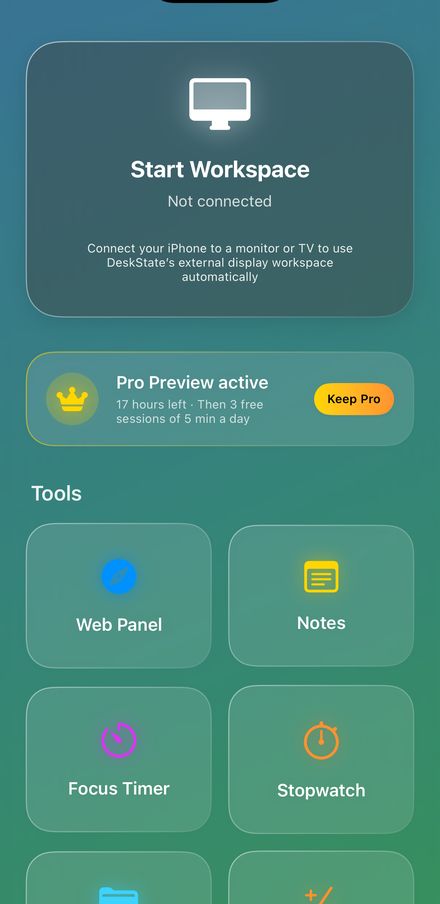
每种方案都从 24 小时免费 Pro 预览开始。价格以美元标示,App Store 会按你的本地货币显示。
任何运行 iOS 18.6 或更高版本的 iPhone。USB-C 机型(iPhone 15 及更新)可用 USB-C 转 HDMI 线或转换器、USB-C 显示器或扩展坞屏幕连接。Lightning 机型需要苹果的 Lightning 数字影音转换器。也可以通过 AirPlay 投到 Apple TV 或支持 AirPlay 的电视。
不能。iOS 不允许一个 App 显示另一个 App,所以 DeskState 在窗口里运行自己的工具和网页应用。Gmail、Notion、GitHub、Google Docs 以及大多数服务作为网页面板都很好用。
可以。在 iPhone 的蓝牙设置里配对即可。手机的触控板和屏幕键盘也依然可以随时使用。
你会回到免费方案:每天三次、每次五分钟。不会删除任何东西。想去掉限制时可以在 App 里升级,或者继续免费使用。
订阅由 Apple 收款。在 iPhone 上进入 设置 → Apple 账户 → 订阅 取消,使用权限会保留到本期结束。退款请通过 Apple 的 reportaproblem.apple.com 申请。
免费下载。接上显示器后的头 24 小时都是 Pro。
下载App Store