Настоящие окна
Перетаскивайте, меняйте размер, переключайте фокус, закрепляйте по половинам и четвертям. Mission Control покажет всё сразу.
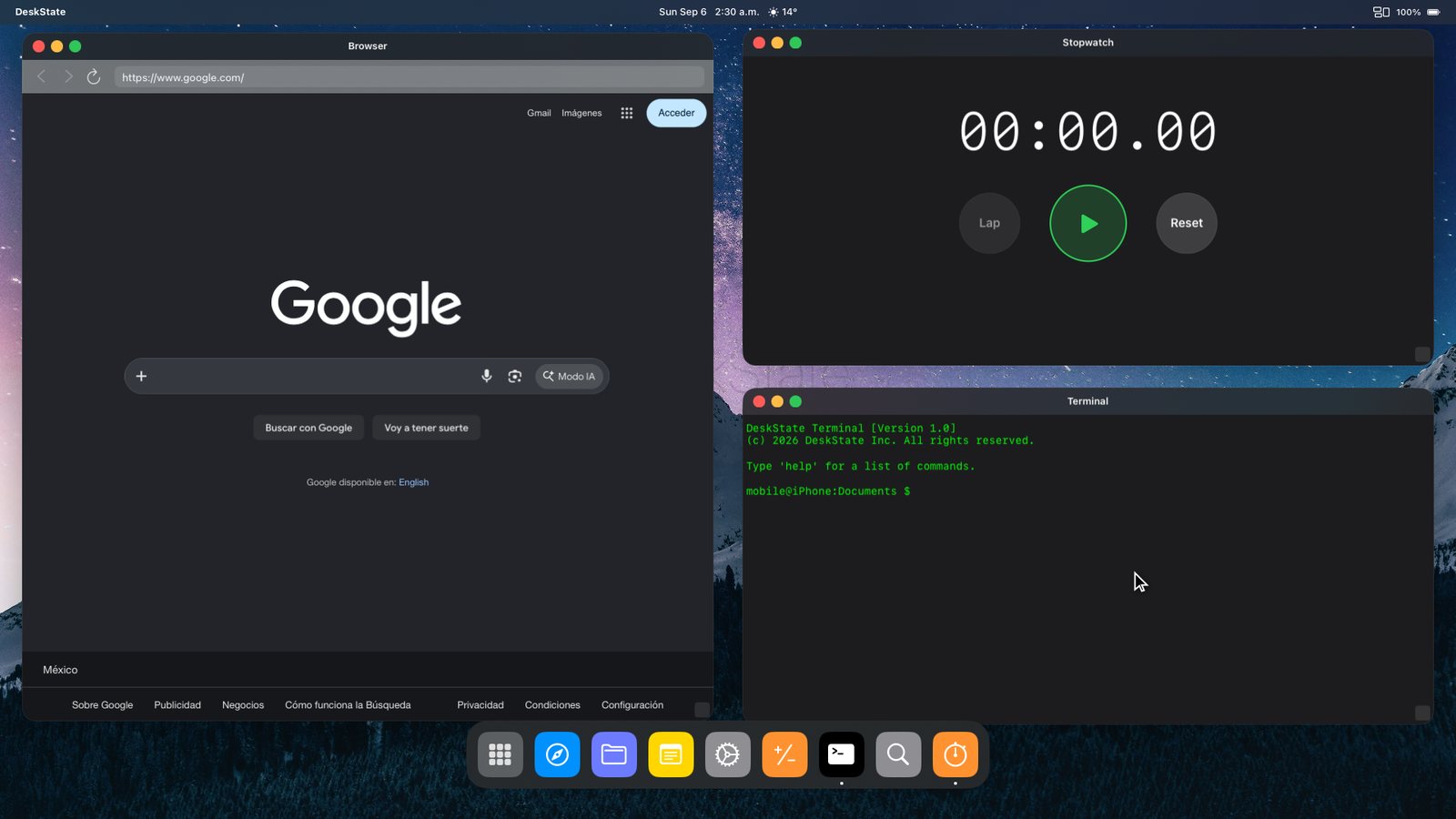
Подключите монитор или телевизор — и DeskState заполнит экран рабочим столом: перетаскиваемые окна, док, Spotlight, Mission Control. Телефон становится трекпадом и клавиатурой. Родное разрешение, без чёрных полос.
Кабель USB-C — HDMI, портативный монитор, лэпдок или AirPlay на Apple TV. iPhone 15 и новее подключаются напрямую.
Монитор показывает рабочий стол в своём родном разрешении. Первое подключение открывает все возможности Pro на 24 часа.
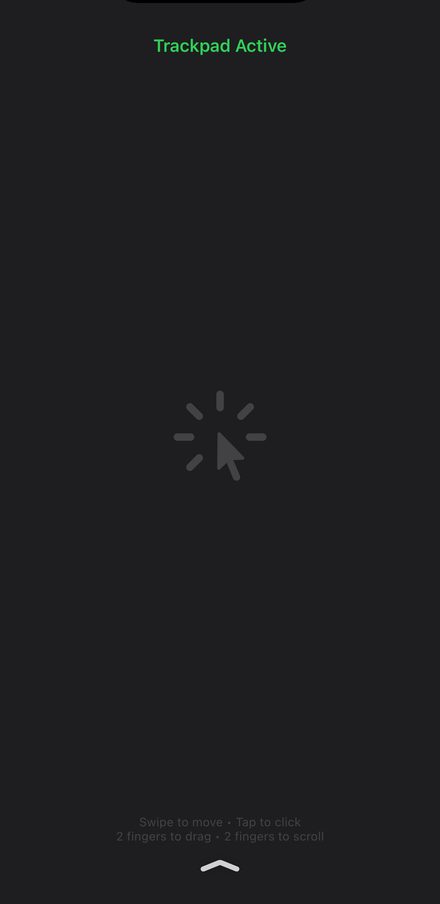
Проведите пальцем по телефону, чтобы двигать курсор, коснитесь для клика, прокручивайте двумя пальцами. Подключите клавиатуру и мышь по Bluetooth, если нужен полный набор.
Перетаскивайте, меняйте размер, переключайте фокус, закрепляйте по половинам и четвертям. Mission Control покажет всё сразу.
Курсор, клики, прокрутка и клавиатура — всё с iPhone у вас в руке. Никакого дополнительного оборудования.
Заполняет экраны 16:9, ultrawide и 4K в родном разрешении, а не повторяет прямоугольник в форме телефона.
Веб-панели, Документы, Заметки, Консоль, Быстрый калькулятор, Таймер фокуса, Секундомер, Задачи и Мировые часы. Всё в окнах.
Gmail, Календарь, Notion, GitHub, YouTube, Reddit и другие открываются как полноценные окна. Закрепите любимые в доке.
Акцентные цвета, стили дока, обои или ваше собственное фото. Поиск Spotlight запускает что угодно по имени.
Как только вы впервые подключаете экран, все функции Pro включаются на 24 часа: неограниченное время работы, привязка окон к четвертям, премиальные темы и инструменты Pro. Проведите с этим настоящий рабочий день, а потом решайте.
После предпросмотра вы остаётесь на бесплатном тарифе сколько угодно: три сессии в день по пять минут. Достаточно, чтобы убедиться, что всё работает. Pro снимает ограничение.
Начать бесплатный день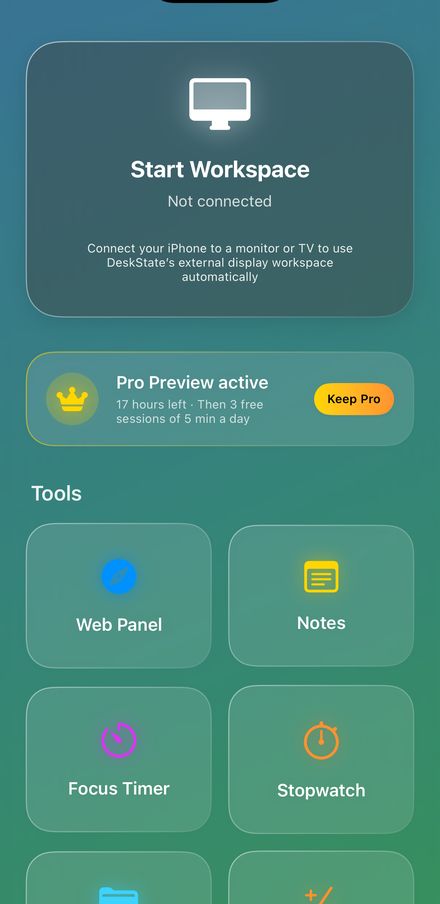
Любой тариф начинается с бесплатного предпросмотра Pro на 24 часа. Цены в долларах США; App Store покажет их в вашей валюте.
Любой iPhone с iOS 18.6 или новее. iPhone с USB-C (iPhone 15 и новее) подключаются кабелем или адаптером USB-C — HDMI, монитором с USB-C или лэпдоком. Для iPhone с Lightning нужен цифровой AV-адаптер Apple. AirPlay на Apple TV или совместимый телевизор тоже работает.
Нет. iOS не позволяет одному приложению показывать другое, поэтому DeskState запускает в окнах собственные инструменты и веб-приложения. Gmail, Notion, GitHub, Google Docs и большинство сервисов отлично работают как веб-панели.
Да. Подключите их к iPhone в настройках Bluetooth. Трекпад телефона и экранная клавиатура остаются доступны как запасной вариант.
Вы перейдёте на бесплатный тариф: три сессии в день по пять минут. Ничего не удаляется. Оформите Pro в приложении, когда захотите снять ограничение, или продолжайте пользоваться бесплатно.
Оплату подписок обрабатывает Apple. Отмена: Настройки → Аккаунт Apple → Подписки на iPhone; доступ сохраняется до конца оплаченного периода. Возврат средств запрашивается у Apple на reportaproblem.apple.com.
Бесплатная загрузка. Первые 24 часа на мониторе — это Pro.
Загрузите вApp Store