Janelas de verdade
Arraste, redimensione, foque e ajuste em metades e quartos. Mission Control para ver tudo de uma vez.
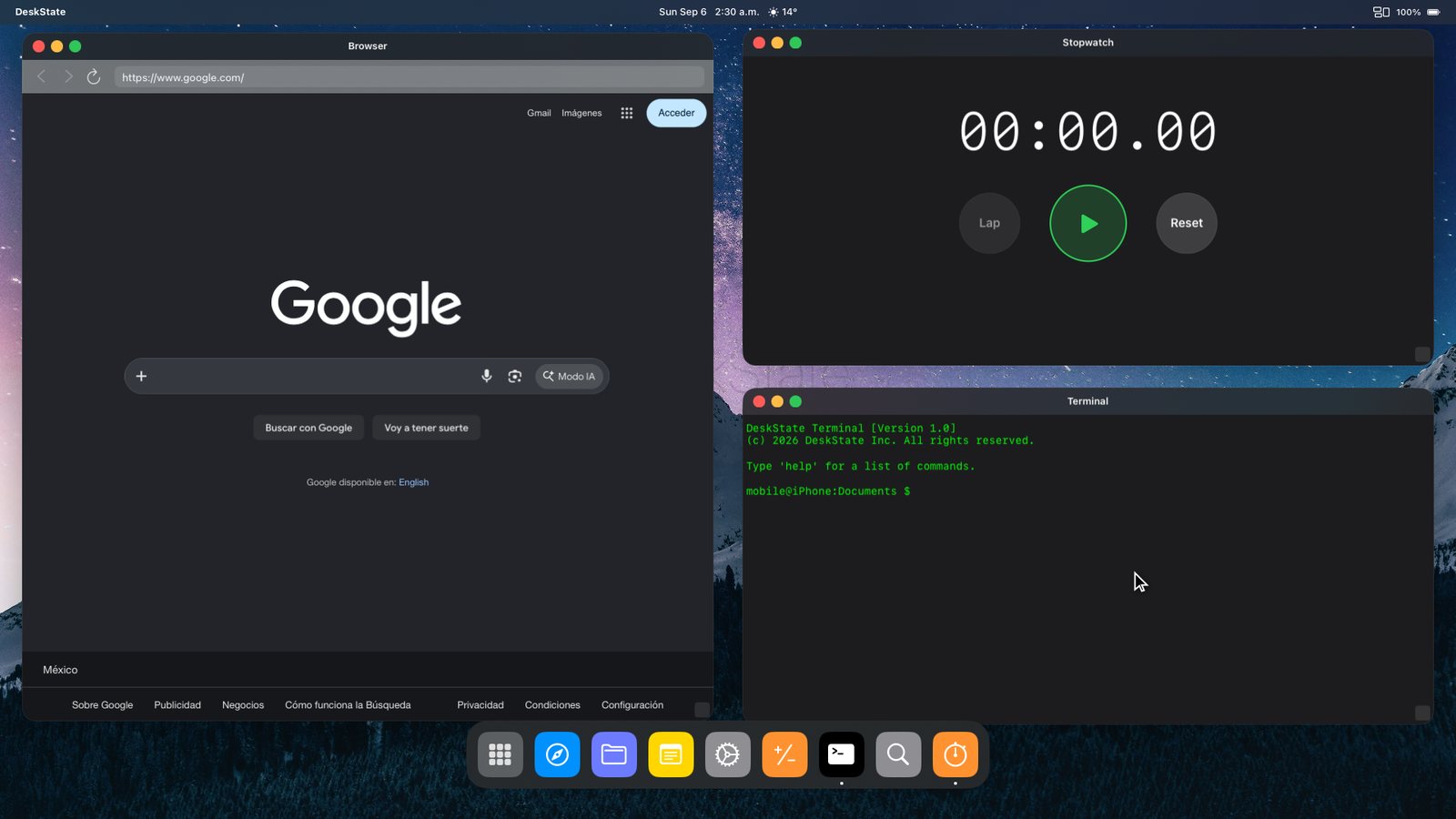
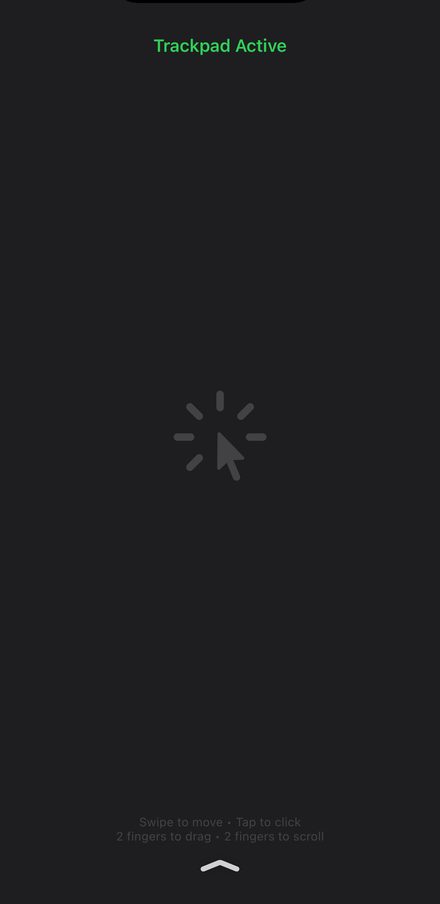
Conecte a um monitor ou TV e o DeskState preenche a tela com um desktop: janelas que você arrasta, um dock, Spotlight e Mission Control. Seu telefone vira o trackpad e o teclado. Resolução nativa, sem barras pretas.
Um cabo USB-C para HDMI, um monitor portátil, um lapdock ou AirPlay para uma Apple TV. O iPhone 15 ou mais recente conecta direto.
O monitor mostra o desktop na resolução nativa dele. A primeira conexão libera todos os recursos Pro por 24 horas.
Deslize no telefone para mover o cursor, toque para clicar e use dois dedos para rolar. Pareie um teclado e um mouse Bluetooth se quiser a montagem completa.
Arraste, redimensione, foque e ajuste em metades e quartos. Mission Control para ver tudo de uma vez.
Cursor, cliques, rolagem e teclado, tudo pelo iPhone que está na sua mão. Nenhum hardware extra necessário.
Preenche telas 16:9, ultrawide e 4K na resolução nativa em vez de espelhar um retângulo com formato de telefone.
Painéis web, Documentos, Notas, Console, Calculadora rápida, Timer de foco, Cronômetro, Tarefas e Relógio mundial. Tudo em janelas.
Gmail, Calendar, Notion, GitHub, YouTube, Reddit e outros abrem como janelas de desktop. Fixe os favoritos no dock.
Cores de destaque, estilos de dock, papéis de parede ou a sua própria foto. Busca no Spotlight para abrir qualquer coisa pelo nome.
No momento em que você conecta uma tela pela primeira vez, todos os recursos Pro ligam por 24 horas: tempo ilimitado no desktop, ajuste em quartos, temas premium e as ferramentas Pro. Use por um dia real de trabalho e depois decida.
Depois da prévia você fica no plano gratuito pelo tempo que quiser: três sessões de desktop por dia, de cinco minutos cada. O suficiente para conferir que ainda funciona. O Pro tira o limite.
Comece seu dia grátis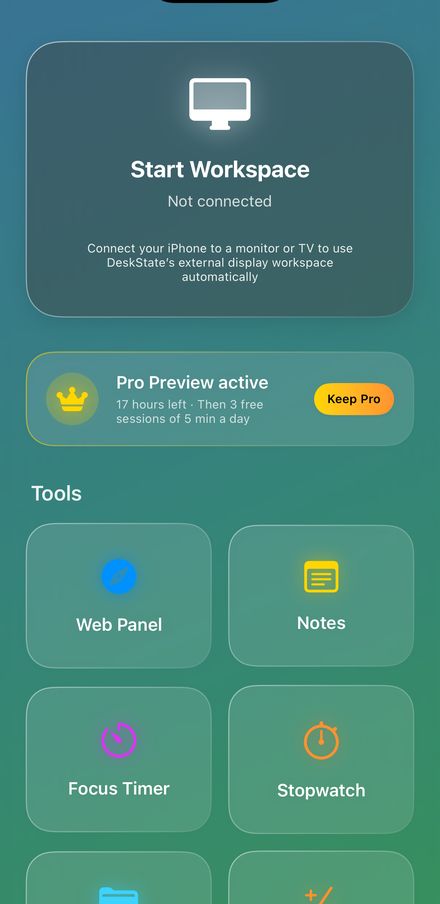
Todo plano começa com a prévia Pro gratuita de 24 horas. Preços em USD, exibidos na sua moeda local na App Store.
Qualquer iPhone com iOS 18.6 ou mais recente. iPhones com USB-C (iPhone 15 e posteriores) conectam com um cabo ou adaptador USB-C para HDMI, um monitor USB-C ou um lapdock. iPhones com Lightning precisam do adaptador AV digital Lightning da Apple. AirPlay para uma Apple TV ou uma TV compatível com AirPlay também funciona.
Não. O iOS não deixa um app exibir outro, então o DeskState roda as próprias ferramentas e apps web em janelas. Gmail, Notion, GitHub, Google Docs e a maioria dos serviços funcionam bem como painéis web.
Sim. Pareie com o iPhone nos ajustes de Bluetooth. O trackpad do telefone e o teclado na tela continuam disponíveis como alternativa.
Você passa para o plano gratuito: três sessões por dia de cinco minutos. Nada é apagado. Faça o upgrade pelo app quando quiser tirar o limite, ou continue usando de graça.
As assinaturas são cobradas pela Apple. Cancele em Ajustes → Conta Apple → Assinaturas no iPhone; o acesso continua até o fim do período. Reembolsos são solicitados à Apple em reportaproblem.apple.com.
Download grátis. Suas primeiras 24 horas em um monitor são Pro.
Baixar naApp Store