Echte vensters
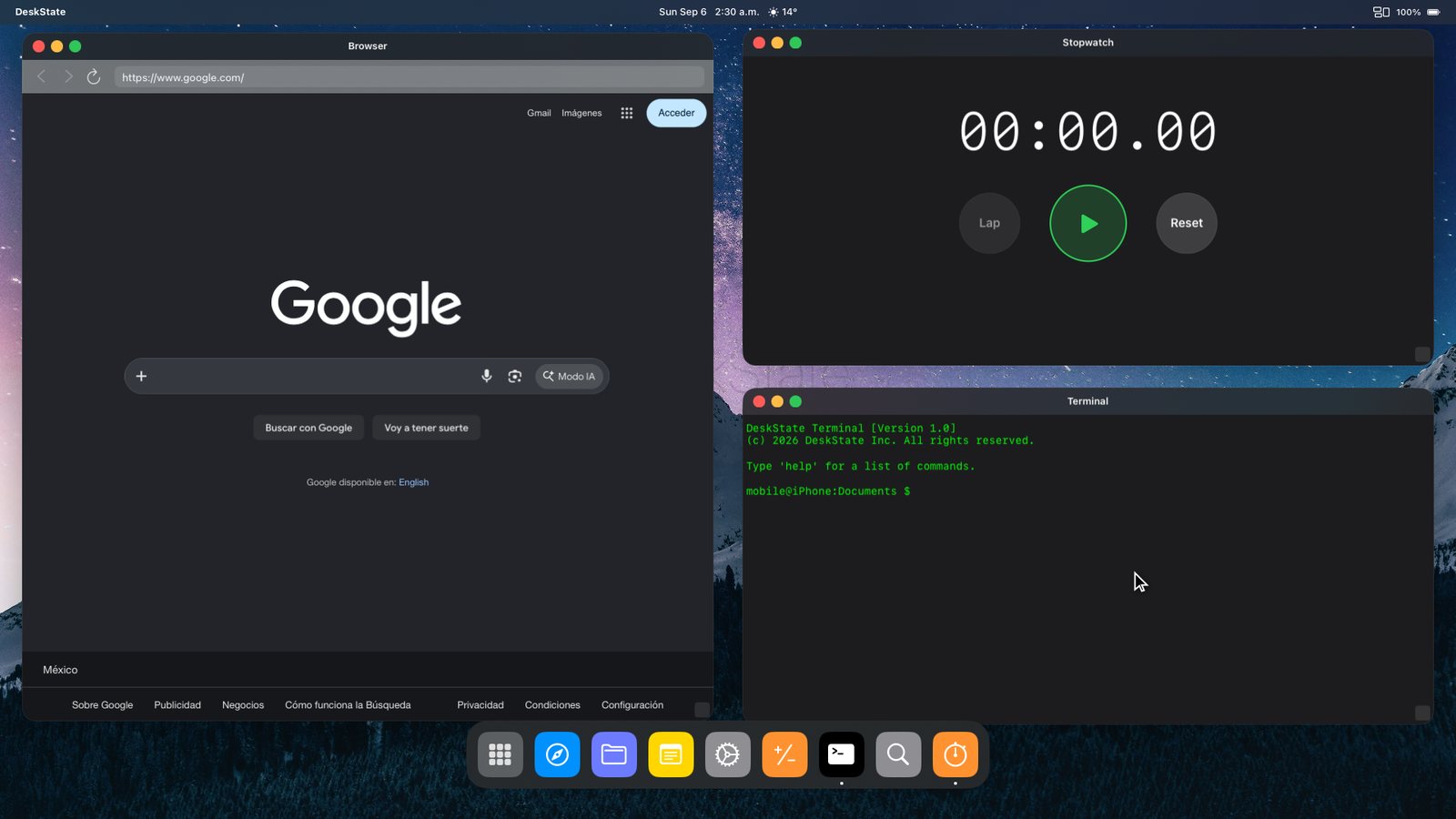
Slepen, formaat wijzigen, focussen, vastzetten op helften en kwarten. Mission Control om alles in één keer te zien.
Sluit een monitor of tv aan en DeskState vult het scherm met een desktop: versleepbare vensters, een dock, Spotlight, Mission Control. Je telefoon wordt het trackpad en het toetsenbord. Native resolutie, geen zwarte balken.
Een USB-C-naar-HDMI-kabel, een draagbare monitor, een lapdock of AirPlay naar een Apple TV. De iPhone 15 of nieuwer sluit direct aan.
De monitor toont de desktop op zijn eigen resolutie. De eerste verbinding ontgrendelt 24 uur lang alle Pro-functies.
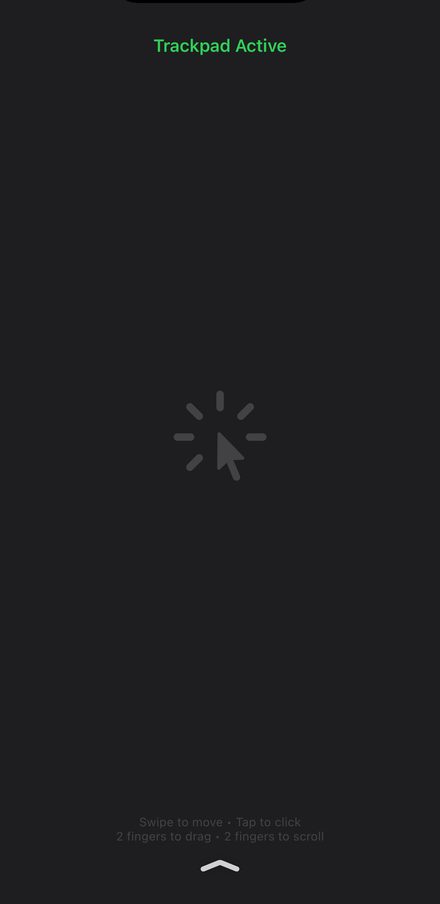
Veeg over de telefoon om de cursor te bewegen, tik om te klikken, scroll met twee vingers. Koppel een Bluetooth-toetsenbord en -muis als je de volledige opstelling wilt.
Slepen, formaat wijzigen, focussen, vastzetten op helften en kwarten. Mission Control om alles in één keer te zien.
Cursor, klikken, scrollen en een toetsenbord, allemaal vanaf de iPhone in je hand. Geen extra hardware nodig.
Vult 16:9-, ultrawide- en 4K-schermen op native resolutie in plaats van een telefoonvormige rechthoek te spiegelen.
Webpanelen, Documenten, Notities, Console, Snelrekenen, Focus-timer, Stopwatch, Taken en Wereldklok. Allemaal in vensters.
Gmail, Agenda, Notion, GitHub, YouTube, Reddit en meer openen als volwaardige desktopvensters. Zet je favorieten vast in het dock.
Accentkleuren, dockstijlen, achtergronden of je eigen foto. Met Spotlight start je alles op naam.
Zodra je voor het eerst een scherm aansluit, gaan alle Pro-functies 24 uur lang aan: onbeperkte desktoptijd, vastzetten op kwarten, premiumthema's en de Pro-gereedschappen. Gebruik het een echte werkdag en beslis daarna.
Na het voorproefje blijf je zo lang je wilt op het gratis plan: drie desktopsessies per dag van vijf minuten. Genoeg om te zien dat het nog werkt. Pro haalt de limiet weg.
Begin je gratis dag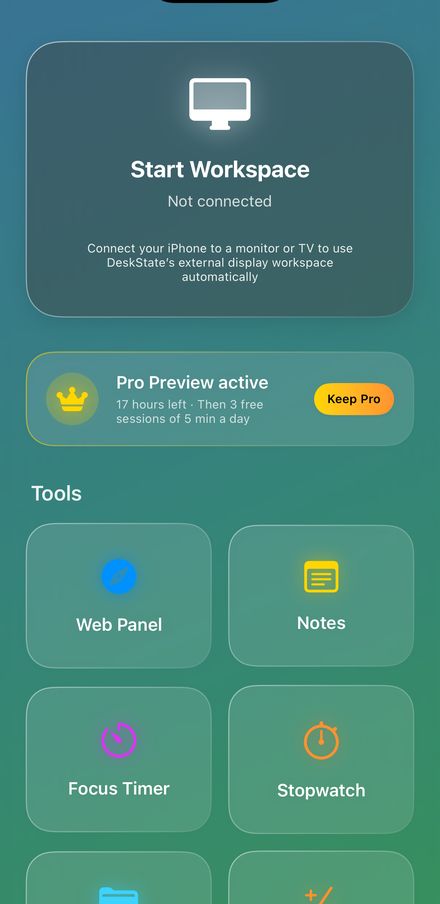
Elk plan begint met het gratis Pro-voorproefje van 24 uur. Prijzen in USD, in de App Store getoond in je eigen valuta.
Elke iPhone met iOS 18.6 of nieuwer. iPhones met USB-C (iPhone 15 en nieuwer) sluit je aan met een USB-C-naar-HDMI-kabel of -adapter, een USB-C-monitor of een lapdock. iPhones met Lightning hebben Apple's Lightning Digitale AV-adapter nodig. AirPlay naar een Apple TV of AirPlay-compatibele tv werkt ook.
Nee. iOS staat niet toe dat de ene app de andere toont, dus DeskState draait zijn eigen gereedschappen en webapps in vensters. Gmail, Notion, GitHub, Google Docs en de meeste diensten werken prima als webpaneel.
Ja. Koppel ze in de Bluetooth-instellingen van de iPhone. Het trackpad van de telefoon en het schermtoetsenbord blijven beschikbaar als terugval.
Je gaat terug naar het gratis plan: drie sessies per dag van vijf minuten. Er wordt niets verwijderd. Stap in de app over op Pro wanneer je van de limiet af wilt, of blijf het gratis gebruiken.
Abonnementen worden door Apple afgerekend. Zeg op via Instellingen → Apple-account → Abonnementen op de iPhone; de toegang loopt door tot het einde van de periode. Terugbetalingen vraag je bij Apple aan op reportaproblem.apple.com.
Gratis download. Je eerste 24 uur op een monitor zijn Pro.
Download in deApp Store