本物のウインドウ
ドラッグ、リサイズ、フォーカス切り替え、1/2や1/4へのスナップ。Mission Controlで全体を一望できます。
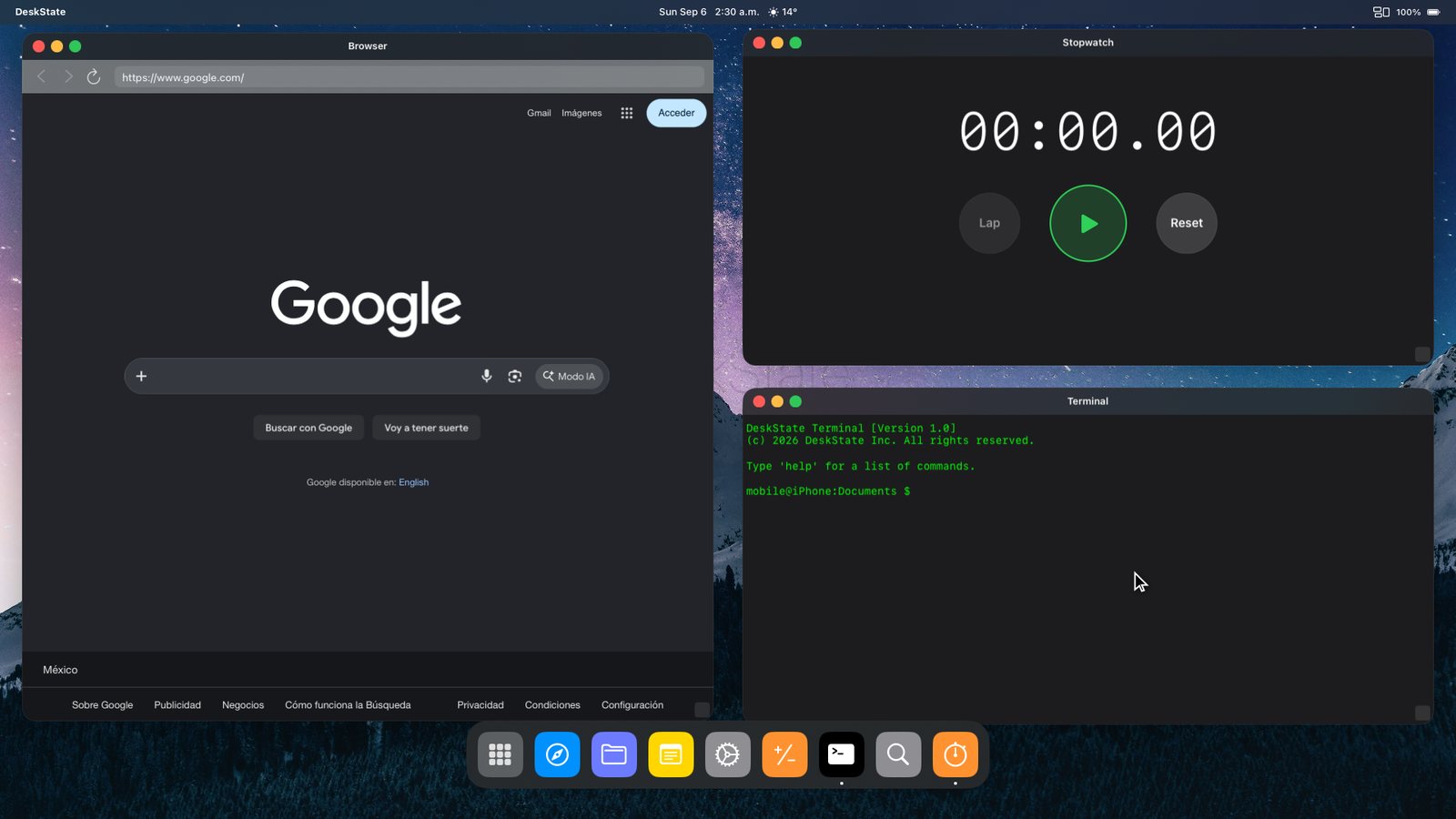
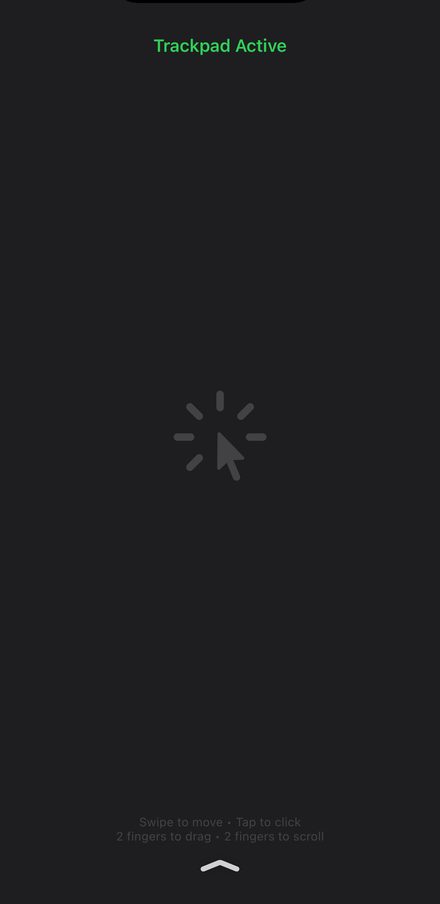
モニタやテレビにつなぐと、DeskStateが画面いっぱいにデスクトップを表示します。ドラッグできるウインドウ、Dock、Spotlight、Mission Control。iPhoneはトラックパッドとキーボードになります。ネイティブ解像度で、黒帯もありません。
USB-C – HDMIケーブル、ポータブルモニタ、ラップドック、またはApple TVへのAirPlay。iPhone 15以降ならそのままつなげます。
モニタがネイティブ解像度でデスクトップを表示します。初回接続で、すべてのPro機能が24時間解放されます。
iPhoneをスワイプしてポインタを動かし、タップでクリック、2本指でスクロール。フル装備にしたいならBluetoothのキーボードとマウスも使えます。
ドラッグ、リサイズ、フォーカス切り替え、1/2や1/4へのスナップ。Mission Controlで全体を一望できます。
ポインタ、クリック、スクロール、キーボードまで、手元のiPhoneだけで完結。追加のハードウェアは不要です。
16:9、ウルトラワイド、4Kの画面をネイティブ解像度で埋めます。スマホ型の長方形をミラーリングするだけではありません。
Webパネル、書類、メモ、コンソール、クイック計算、集中タイマー、ストップウォッチ、タスク、世界時計。すべてウインドウで動きます。
Gmail、カレンダー、Notion、GitHub、YouTube、Redditなどをデスクトップ級のウインドウで開けます。よく使うものはDockに固定できます。
アクセントカラー、Dockのスタイル、壁紙や自分の写真。Spotlight検索で名前を打てば何でも起動できます。
初めてディスプレイに接続した瞬間から、24時間すべてのPro機能が有効になります。デスクトップ時間は無制限、1/4スナップ、プレミアムテーマ、Proツール。丸一日、実際の仕事で試してから決めてください。
プレビュー終了後も、無料プランは好きなだけ使えます。1日3回、1回5分のデスクトップセッション。動作を確かめるには十分です。Proにすれば制限がなくなります。
無料の1日を始める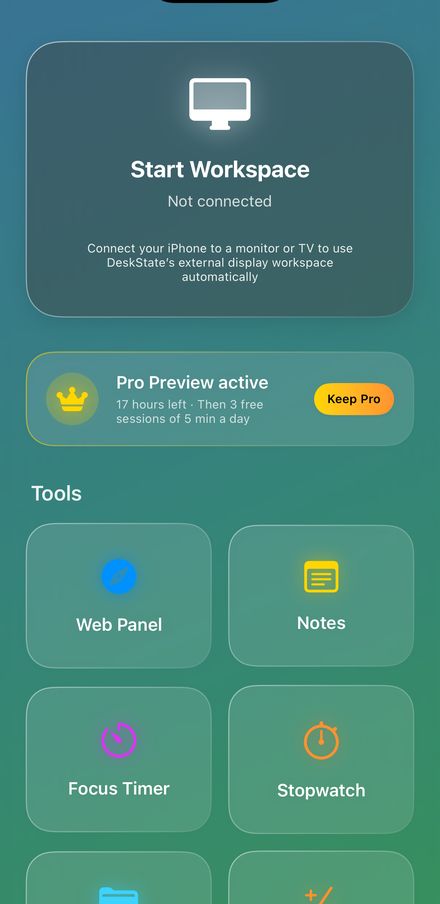
どのプランも24時間の無料Proプレビューから始まります。価格は米ドル表示で、App Storeでは現地通貨で表示されます。
iOS 18.6以降のiPhoneならどれでも使えます。USB-CのiPhone(iPhone 15以降)は、USB-C – HDMIケーブルやアダプタ、USB-Cモニタ、ラップドックで接続します。LightningのiPhoneにはAppleのLightning Digital AVアダプタが必要です。Apple TVやAirPlay対応テレビへのAirPlayでも使えます。
いいえ。iOSはアプリが別のアプリを表示することを許可していないため、DeskStateは自前のツールとWebアプリをウインドウで動かします。Gmail、Notion、GitHub、Google Docsなど、ほとんどのサービスはWebパネルで快適に使えます。
はい。iPhoneのBluetooth設定でペアリングしてください。iPhoneのトラックパッドと画面上のキーボードも、そのまま併用できます。
無料プランに戻ります(1日3回、1回5分)。データは何も消えません。制限をなくしたくなったらアプリからProにアップグレードできますし、無料のまま使い続けることもできます。
サブスクリプションの請求はAppleが行います。iPhoneの設定 → Appleアカウント → サブスクリプションから解約でき、期間終了まで利用できます。返金はreportaproblem.apple.comからAppleに申請してください。
ダウンロードは無料。モニタに接続してからの最初の24時間はProです。
ダウンロードApp Store