Finestre vere
Trascina, ridimensiona, cambia il fuoco, aggancia a metà e a quarti. Mission Control per vedere tutto insieme.
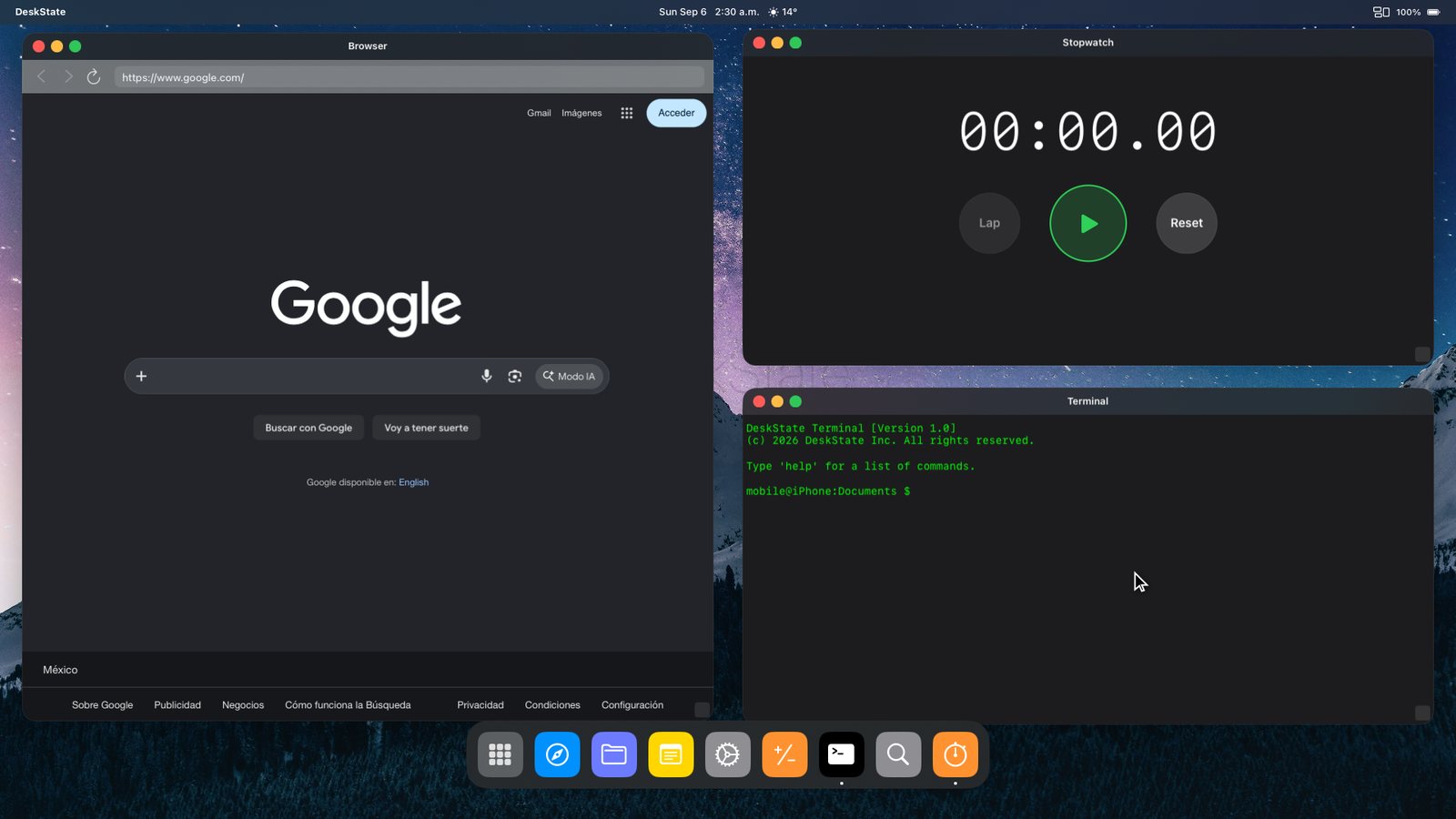
Collega un monitor o una TV e DeskState riempie lo schermo con un desktop: finestre trascinabili, un dock, Spotlight, Mission Control. Il telefono diventa trackpad e tastiera. Risoluzione nativa, senza bande nere.
Un cavo USB-C to HDMI, un monitor portatile, un lapdock o AirPlay su una Apple TV. iPhone 15 o più recente si collega direttamente.
Il monitor mostra il desktop alla sua risoluzione nativa. Il primo collegamento sblocca tutte le funzioni Pro per 24 ore.
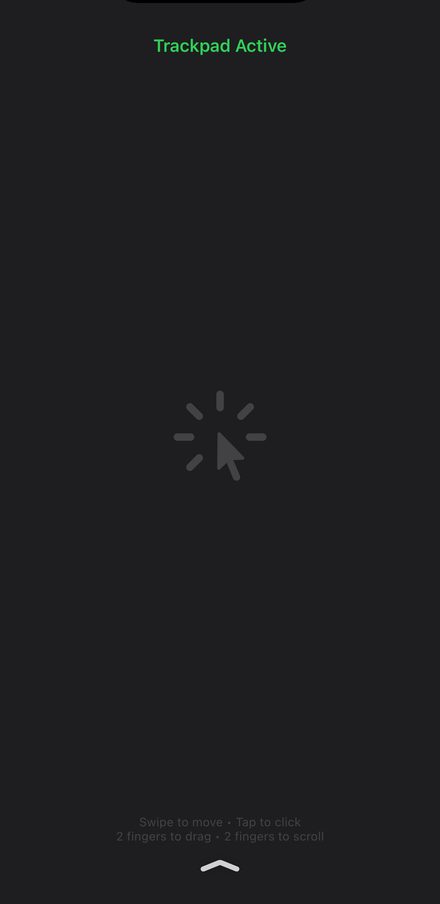
Scorri sul telefono per muovere il cursore, tocca per fare clic, usa due dita per scorrere. Abbina tastiera e mouse Bluetooth se vuoi la postazione completa.
Trascina, ridimensiona, cambia il fuoco, aggancia a metà e a quarti. Mission Control per vedere tutto insieme.
Cursore, clic, scorrimento e tastiera, tutto dall'iPhone che hai in mano. Nessun hardware in più.
Riempie schermi 16:9, ultrawide e 4K alla risoluzione nativa invece di duplicare un rettangolo a forma di telefono.
Pannelli web, Documenti, Note, Console, Calcolo rapido, Timer di concentrazione, Cronometro, Attività e Orologio mondiale. Tutto in finestre.
Gmail, Calendario, Notion, GitHub, YouTube, Reddit e altre si aprono come vere finestre desktop. Fissa le preferite nel dock.
Colori d'accento, stili del dock, sfondi o una tua foto. La ricerca Spotlight avvia qualsiasi cosa per nome.
Nel momento in cui colleghi uno schermo per la prima volta, tutte le funzioni Pro si attivano per 24 ore: tempo illimitato sul desktop, aggancio ai quarti, temi premium e gli strumenti Pro. Usalo per una vera giornata di lavoro, poi decidi.
Dopo l'anteprima resti sul piano gratuito quanto vuoi: tre sessioni al giorno da cinque minuti l'una. Abbastanza per verificare che funzioni ancora. Pro toglie il limite.
Inizia la tua giornata gratis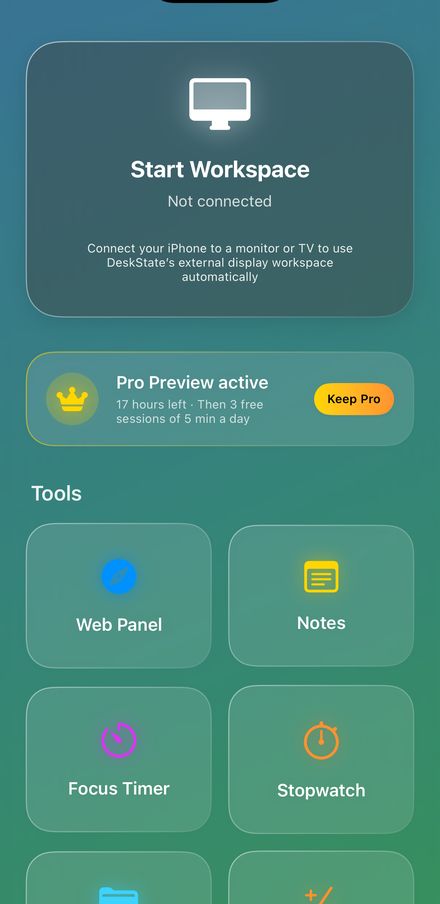
Ogni piano inizia con l'anteprima Pro gratuita di 24 ore. Prezzi in USD, mostrati nella tua valuta su App Store.
Qualsiasi iPhone con iOS 18.6 o successivo. Gli iPhone con USB-C (iPhone 15 e successivi) si collegano con un cavo o adattatore USB-C to HDMI, un monitor USB-C o un lapdock. Gli iPhone con Lightning richiedono l'adattatore AV digitale Lightning di Apple. Funziona anche AirPlay verso una Apple TV o una TV compatibile.
No. iOS non permette a un'app di mostrarne un'altra, quindi DeskState esegue in finestra i propri strumenti e le app web. Gmail, Notion, GitHub, Google Docs e la maggior parte dei servizi funzionano bene come pannelli web.
Sì. Abbinali all'iPhone dalle impostazioni Bluetooth. Il trackpad del telefono e la tastiera a schermo restano disponibili come alternativa.
Passi al piano gratuito: tre sessioni al giorno da cinque minuti. Non viene cancellato nulla. Passa a Pro dall'app quando vuoi togliere il limite, oppure continua a usarla gratis.
Gli abbonamenti sono addebitati da Apple. Disdici da Impostazioni → Account Apple → Abbonamenti sull'iPhone; l'accesso continua fino alla fine del periodo. I rimborsi si richiedono ad Apple su reportaproblem.apple.com.
Download gratuito. Le tue prime 24 ore su un monitor sono Pro.
Scarica suApp Store