असली विंडो
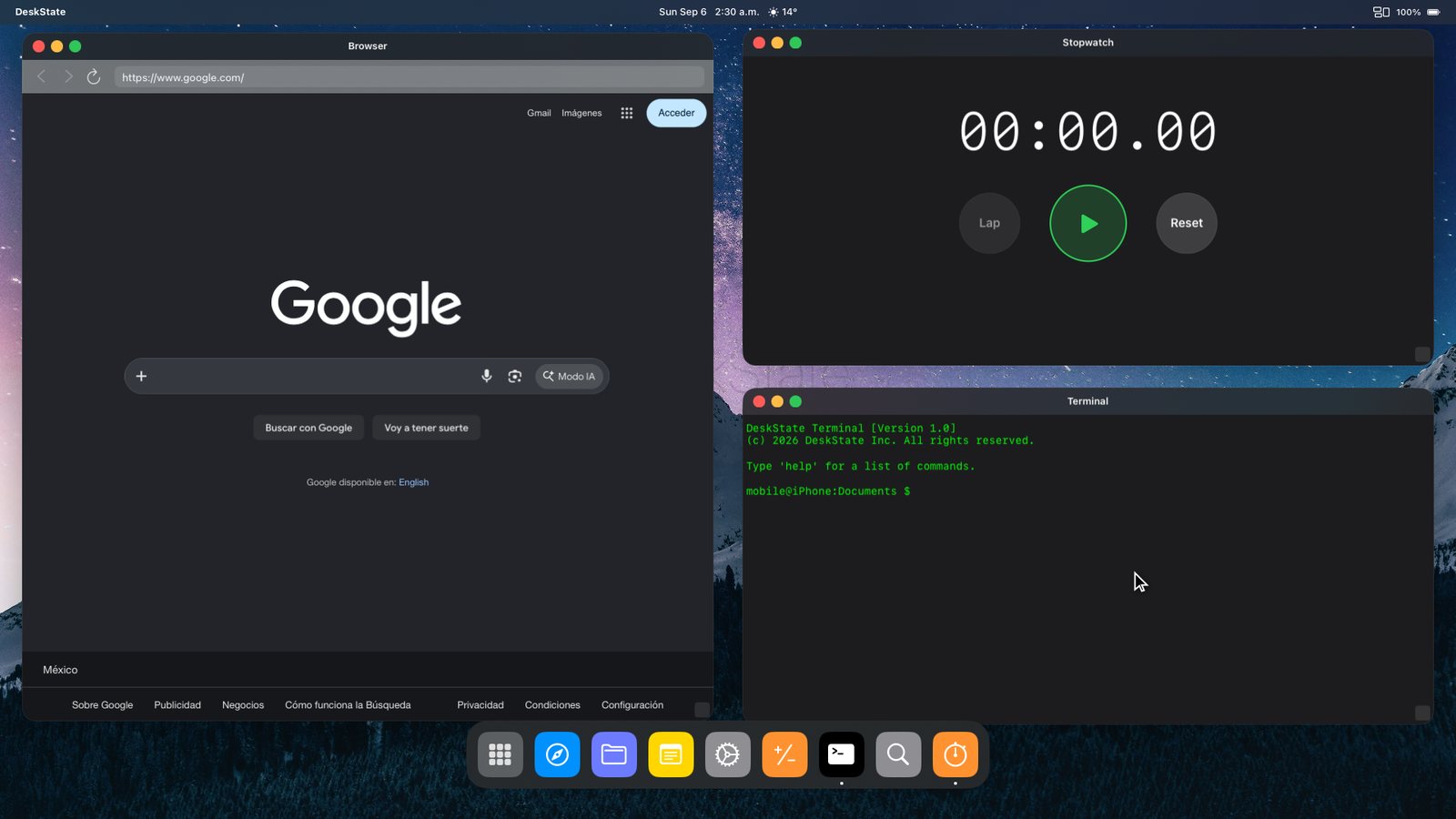
खींचिए, आकार बदलिए, फ़ोकस कीजिए, आधे और चौथाई हिस्सों में स्नैप कीजिए। सब कुछ एक साथ देखने के लिए Mission Control।
मॉनिटर या TV से जोड़िए और DeskState पूरी स्क्रीन को डेस्कटॉप से भर देगा: खींची जा सकने वाली विंडो, एक डॉक, Spotlight, Mission Control। आपका फ़ोन ट्रैकपैड और कीबोर्ड बन जाता है। नेटिव रिज़ॉल्यूशन, कोई काली पट्टियाँ नहीं।
USB-C से HDMI केबल, पोर्टेबल मॉनिटर, लैपडॉक या Apple TV पर AirPlay। iPhone 15 या नया सीधे जुड़ जाता है।
मॉनिटर डेस्कटॉप को उसके नेटिव रिज़ॉल्यूशन पर दिखाता है। पहली बार जोड़ने पर 24 घंटे के लिए हर Pro सुविधा खुल जाती है।
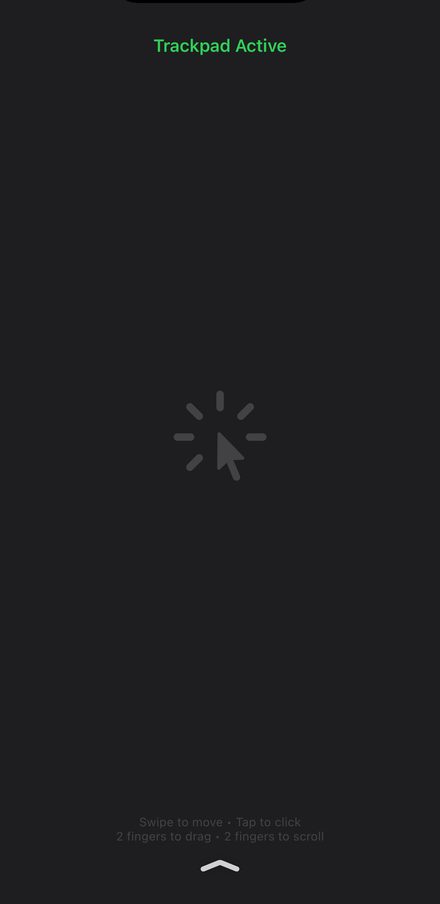
कर्सर हिलाने के लिए फ़ोन पर स्वाइप करें, क्लिक के लिए टैप करें, स्क्रॉल के लिए दो उँगलियाँ। पूरा सेटअप चाहिए तो ब्लूटूथ कीबोर्ड और माउस जोड़ लीजिए।
खींचिए, आकार बदलिए, फ़ोकस कीजिए, आधे और चौथाई हिस्सों में स्नैप कीजिए। सब कुछ एक साथ देखने के लिए Mission Control।
कर्सर, क्लिक, स्क्रॉलिंग और कीबोर्ड — सब कुछ हाथ में पकड़े iPhone से। कोई अतिरिक्त हार्डवेयर नहीं चाहिए।
16:9, अल्ट्रावाइड और 4K स्क्रीन को नेटिव रिज़ॉल्यूशन पर भरता है, फ़ोन के आकार का चौकोर मिरर करने के बजाय।
वेब पैनल, दस्तावेज़, नोट्स, कंसोल, क्विक कैलक, फ़ोकस टाइमर, स्टॉपवॉच, टास्क और वर्ल्ड क्लॉक। सब विंडो में।
Gmail, Calendar, Notion, GitHub, YouTube, Reddit और बाक़ी सब डेस्कटॉप जैसी विंडो में खुलते हैं। पसंदीदा को डॉक में पिन कर लीजिए।
एक्सेंट रंग, डॉक की शैलियाँ, वॉलपेपर या आपकी अपनी तस्वीर। Spotlight सर्च से नाम लिखकर कुछ भी खोलिए।
जैसे ही आप पहली बार कोई डिस्प्ले जोड़ते हैं, हर Pro सुविधा 24 घंटे के लिए चालू हो जाती है: असीमित डेस्कटॉप समय, चौथाई हिस्सों में स्नैपिंग, प्रीमियम थीम और Pro टूल। पूरे एक कामकाजी दिन इस्तेमाल कीजिए, फिर तय कीजिए।
प्रीव्यू के बाद आप जब तक चाहें मुफ़्त प्लान पर रह सकते हैं: दिन में तीन डेस्कटॉप सेशन, हर एक पाँच मिनट का। यह जाँचने के लिए काफ़ी कि सब चल रहा है। Pro यह सीमा हटा देता है।
अपना मुफ़्त दिन शुरू करें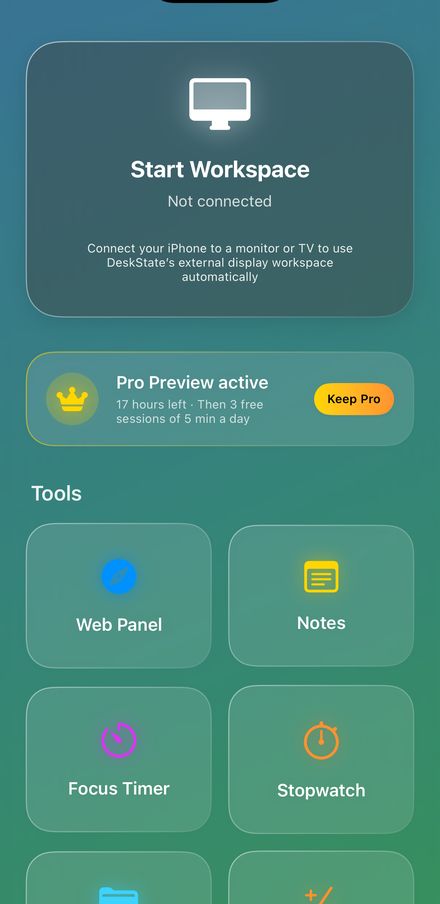
हर प्लान 24 घंटे के मुफ़्त Pro प्रीव्यू से शुरू होता है। क़ीमतें USD में हैं; App Store उन्हें आपकी स्थानीय मुद्रा में दिखाता है।
iOS 18.6 या नया चलाने वाला कोई भी iPhone। USB-C वाले iPhone (iPhone 15 और नए) USB-C से HDMI केबल या अडैप्टर, USB-C मॉनिटर या लैपडॉक से जुड़ते हैं। Lightning वाले iPhone को Apple का Lightning Digital AV अडैप्टर चाहिए। Apple TV या AirPlay वाले TV पर AirPlay भी काम करता है।
नहीं। iOS एक ऐप को दूसरे ऐप को दिखाने की अनुमति नहीं देता, इसलिए DeskState अपने ख़ुद के टूल और वेब ऐप विंडो में चलाता है। Gmail, Notion, GitHub, Google Docs और ज़्यादातर सेवाएँ वेब पैनल के रूप में अच्छे से चलती हैं।
हाँ। उन्हें iPhone की ब्लूटूथ सेटिंग्स में जोड़ लीजिए। फ़ोन का ट्रैकपैड और स्क्रीन कीबोर्ड विकल्प के तौर पर उपलब्ध रहते हैं।
आप मुफ़्त प्लान पर आ जाते हैं: दिन में तीन सेशन, हर एक पाँच मिनट। कुछ भी मिटाया नहीं जाता। सीमा हटानी हो तो ऐप से कभी भी Pro लीजिए, या मुफ़्त ही चलाते रहिए।
सदस्यता का बिल Apple बनाता है। iPhone पर सेटिंग्स → Apple खाता → सदस्यताएँ में जाकर रद्द कीजिए; अवधि ख़त्म होने तक पहुँच बनी रहती है। रिफ़ंड के लिए Apple के reportaproblem.apple.com पर अनुरोध कीजिए।
डाउनलोड मुफ़्त। मॉनिटर पर आपके पहले 24 घंटे Pro हैं।
डाउनलोड करेंApp Store