De vraies fenêtres
Déplacez-les, redimensionnez-les, changez de focus, ancrez-les en moitiés et en quarts. Mission Control pour tout voir d'un coup.
Branchez un écran ou un téléviseur et DeskState le remplit d'un bureau : fenêtres déplaçables, dock, Spotlight, Mission Control. Votre téléphone devient le trackpad et le clavier. Résolution native, sans bandes noires.
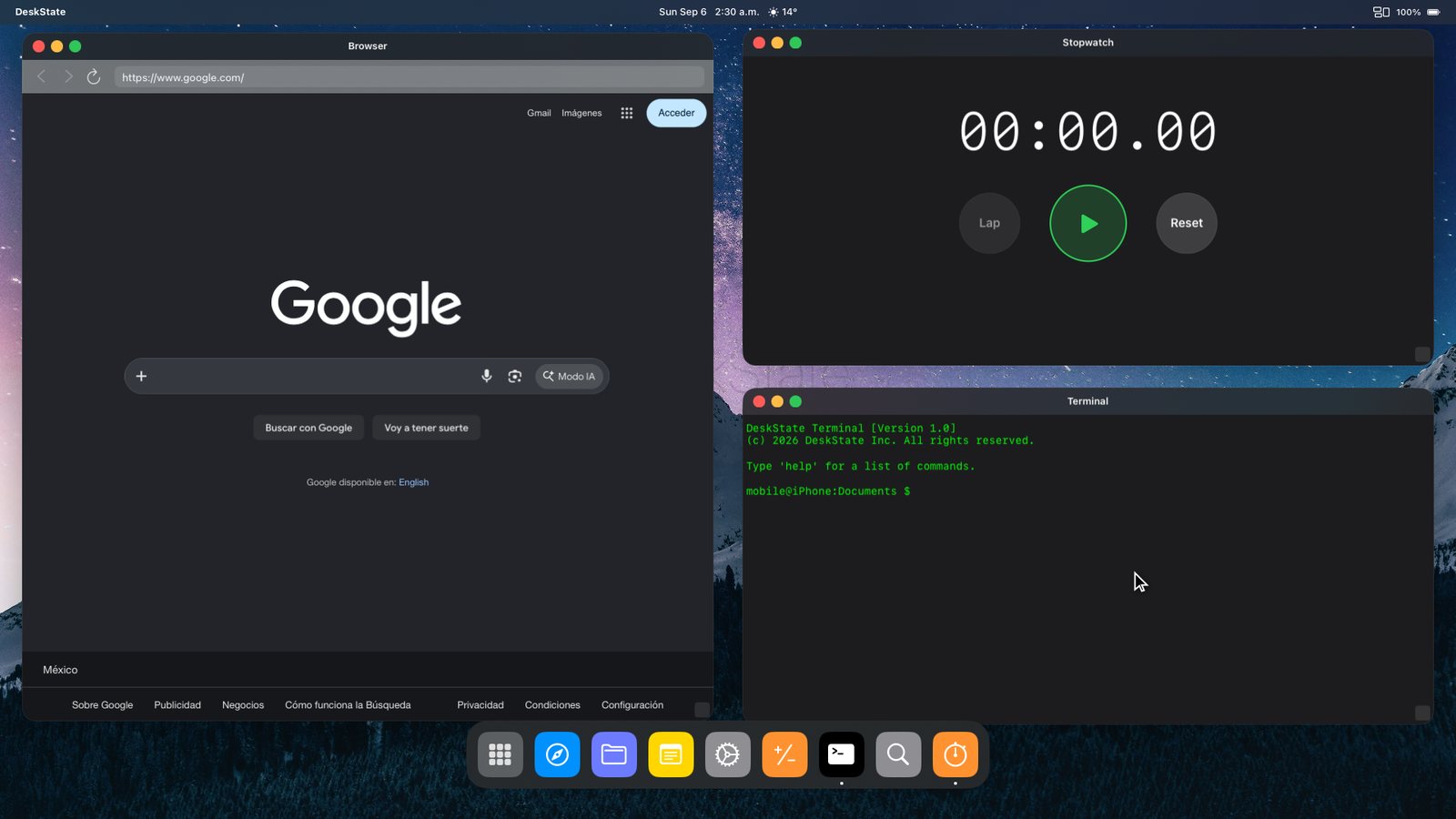
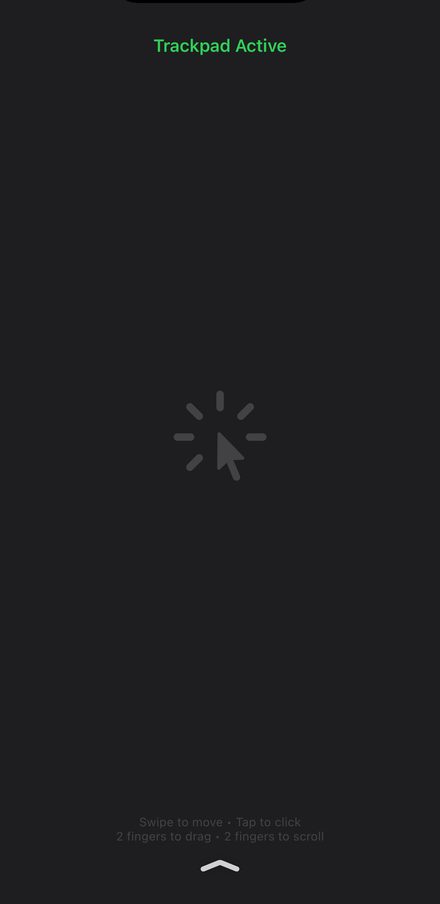
Un câble USB-C vers HDMI, un écran portable, un lapdock ou AirPlay vers une Apple TV. L'iPhone 15 ou plus récent se branche directement.
L'écran affiche le bureau dans sa résolution native. La première connexion débloque toutes les fonctions Pro pendant 24 heures.
Glissez sur le téléphone pour déplacer le curseur, touchez pour cliquer, faites défiler à deux doigts. Associez un clavier et une souris Bluetooth si vous voulez l'installation complète.
Déplacez-les, redimensionnez-les, changez de focus, ancrez-les en moitiés et en quarts. Mission Control pour tout voir d'un coup.
Curseur, clics, défilement et clavier, tout depuis l'iPhone que vous avez en main. Aucun matériel supplémentaire.
Remplit les écrans 16:9, ultra-larges et 4K en résolution native au lieu de recopier un rectangle en forme de téléphone.
Panneaux web, Documents, Notes, Console, Calcul rapide, Minuteur de concentration, Chronomètre, Tâches et Horloge mondiale. Le tout en fenêtres.
Gmail, Calendrier, Notion, GitHub, YouTube, Reddit et d'autres s'ouvrent en vraies fenêtres de bureau. Épinglez vos préférées au dock.
Couleurs d'accent, styles de dock, fonds d'écran ou votre propre photo. La recherche Spotlight lance n'importe quoi par son nom.
Dès que vous branchez un écran pour la première fois, toutes les fonctions Pro s'activent pendant 24 heures : temps illimité sur le bureau, ancrage en quarts, thèmes premium et outils Pro. Utilisez-le une vraie journée de travail, puis décidez.
Après l'aperçu, vous gardez la formule gratuite aussi longtemps que vous voulez : trois sessions de bureau par jour, de cinq minutes chacune. De quoi vérifier que ça marche toujours. Pro supprime la limite.
Commencer votre journée gratuite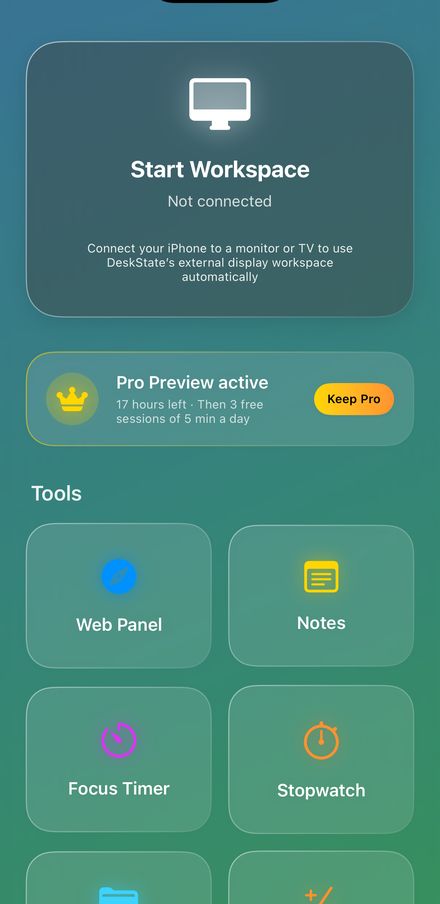
Chaque formule commence par l'aperçu Pro gratuit de 24 heures. Prix en USD, affichés dans votre devise sur l'App Store.
Tout iPhone sous iOS 18.6 ou plus récent. Les iPhone en USB-C (iPhone 15 et plus récents) se branchent avec un câble ou un adaptateur USB-C vers HDMI, un écran USB-C ou un lapdock. Les iPhone en Lightning ont besoin de l'adaptateur AV numérique Lightning d'Apple. AirPlay vers une Apple TV ou un téléviseur compatible fonctionne aussi.
Non. iOS n'autorise pas une app à en afficher une autre, donc DeskState exécute ses propres outils et des applis web en fenêtres. Gmail, Notion, GitHub, Google Docs et la plupart des services fonctionnent bien en panneaux web.
Oui. Associez-les à l'iPhone dans les réglages Bluetooth. Le trackpad du téléphone et le clavier à l'écran restent disponibles en secours.
Vous repassez à la formule gratuite : trois sessions par jour de cinq minutes. Rien n'est supprimé. Passez à Pro depuis l'app quand vous voulez lever la limite, ou continuez gratuitement.
Les abonnements sont facturés par Apple. Résiliez dans Réglages → Compte Apple → Abonnements sur l'iPhone ; l'accès continue jusqu'à la fin de la période. Les remboursements se demandent à Apple sur reportaproblem.apple.com.
Téléchargement gratuit. Vos 24 premières heures sur un écran sont en Pro.
Télécharger dans l'App Store