Ventanas de verdad
Arrástralas, cámbiales el tamaño, enfócalas y ajústalas a mitades y cuartos. Mission Control para verlo todo de un vistazo.
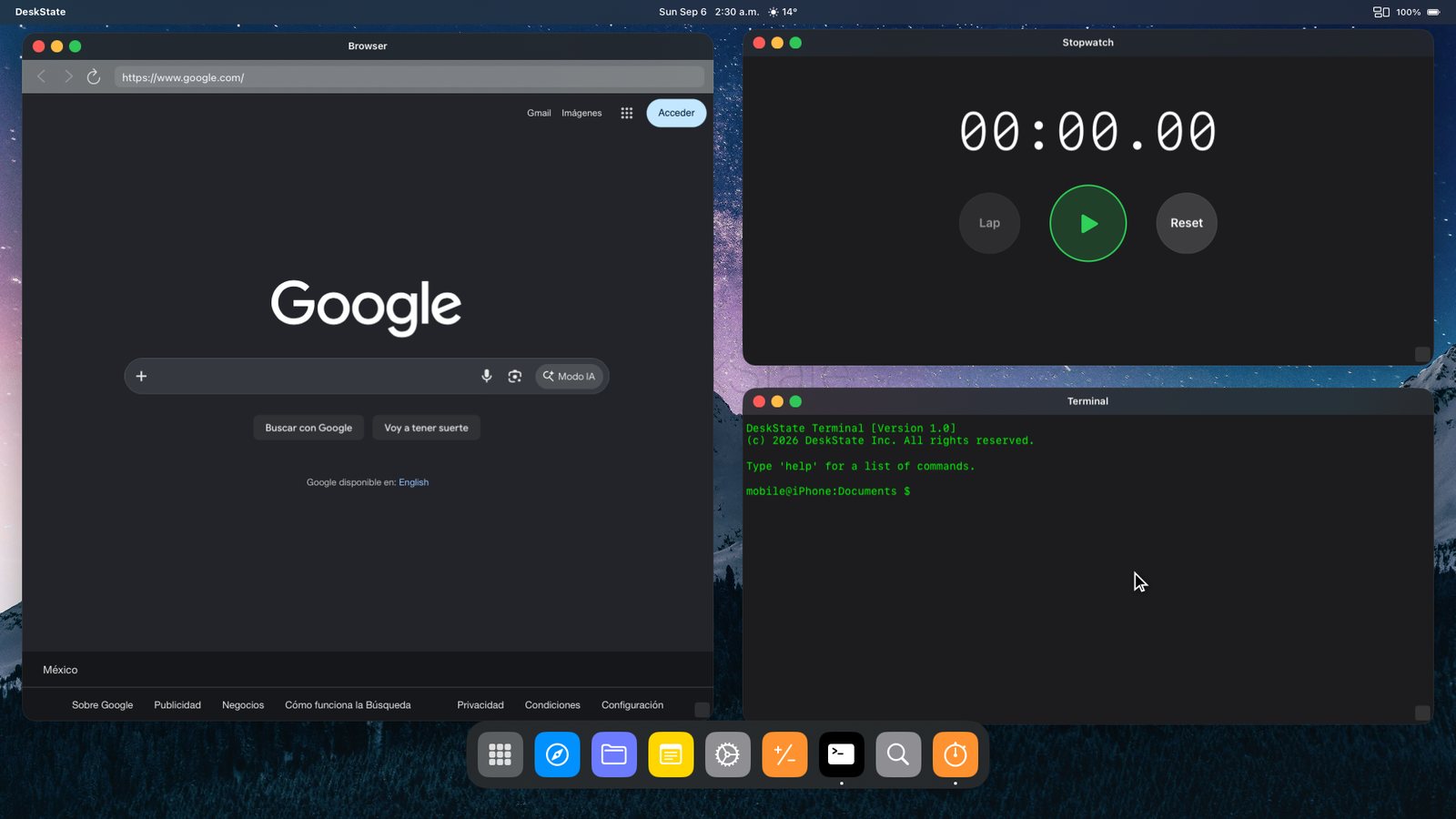
Conéctalo a un monitor o una TV y DeskState llena la pantalla con un escritorio: ventanas que se arrastran, un dock, Spotlight y Mission Control. Tu teléfono se convierte en el trackpad y el teclado. Resolución nativa, sin barras negras.
Un cable USB-C a HDMI, un monitor portátil, un lapdock o AirPlay a un Apple TV. El iPhone 15 o posterior se conecta directo.
El monitor muestra el escritorio a su resolución nativa. Tus primeras cinco sesiones desbloquean todas las funciones Pro.
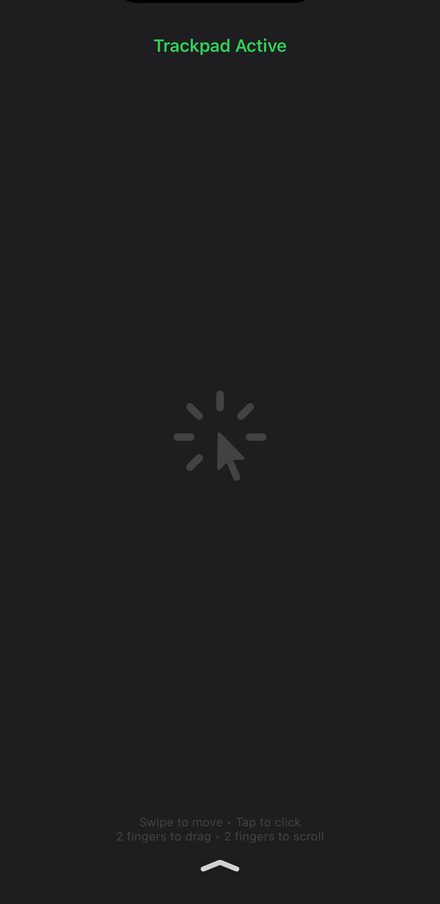
Desliza en el teléfono para mover el cursor, toca para hacer clic y usa dos dedos para desplazarte. Empareja un teclado y un mouse Bluetooth si quieres el equipo completo.
Arrástralas, cámbiales el tamaño, enfócalas y ajústalas a mitades y cuartos. Mission Control para verlo todo de un vistazo.
Cursor, clics, desplazamiento y teclado, todo desde el iPhone que traes en la mano. No hace falta hardware extra.
Llena pantallas 16:9, ultrapanorámicas y 4K a resolución nativa en vez de duplicar un rectángulo con forma de teléfono.
Paneles web, Documentos, Notas, Consola, Calculadora rápida, Temporizador de enfoque, Cronómetro, Tareas y Reloj mundial. Todo en ventanas.
Gmail, Calendar, Notion, GitHub, YouTube, Reddit y más se abren como ventanas de escritorio. Fija tus favoritas al dock.
Colores de acento, estilos de dock, fondos de pantalla o tu propia foto. Busca con Spotlight para abrir lo que sea por su nombre.
Desde la primera vez que conectas una pantalla, tus primeras cinco sesiones de escritorio tienen todas las funciones Pro: tiempo ilimitado, ajuste en cuartos, temas premium y las herramientas Pro. Úsalas para trabajar de verdad y luego decide.
Después de la vista previa conservas el plan gratis el tiempo que quieras: 20 minutos de escritorio al día, que se pausan cuando desconectas. Pro quita el límite.
Empieza tus sesiones Pro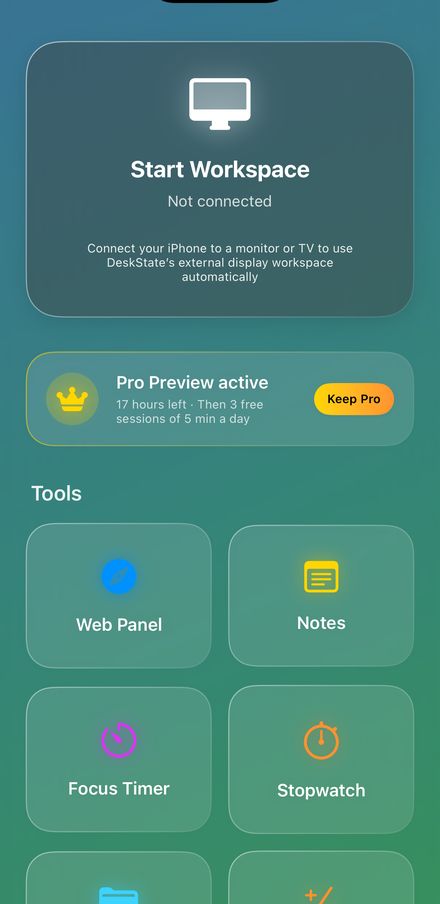
Todos los planes empiezan con cinco sesiones Pro gratis. Precios en USD, se muestran en tu moneda local en la App Store.
Cualquier iPhone con iOS 18.6 o posterior. Los iPhone con USB-C (iPhone 15 y posteriores) se conectan con un cable o adaptador USB-C a HDMI, un monitor USB-C o un lapdock. Los iPhone con Lightning necesitan el adaptador AV digital Lightning de Apple. También funciona AirPlay a un Apple TV o a una TV compatible con AirPlay.
No. iOS no permite que una app muestre a otra, así que DeskState ejecuta sus propias herramientas y apps web en ventanas. Gmail, Notion, GitHub, Google Docs y la mayoría de los servicios funcionan bien como paneles web.
Sí. Empáralos con el iPhone desde los ajustes de Bluetooth. El trackpad del teléfono y el teclado en pantalla siguen disponibles como respaldo.
Pasas al plan gratis: 20 minutos de escritorio al día. No se borra nada. Mejora desde la app cuando quieras quitar el límite, o sigue usándola gratis.
Apple gestiona los cobros de las suscripciones. Cancela en Ajustes → Cuenta de Apple → Suscripciones en el iPhone; el acceso continúa hasta el final del periodo. Los reembolsos se solicitan a Apple en reportaproblem.apple.com.
Descarga gratuita. Tus primeras cinco sesiones en un monitor son Pro.
Descárgalo en elApp Store