Echte Fenster
Ziehen, skalieren, fokussieren, an Hälften und Vierteln einrasten. Mission Control, um alles auf einmal zu sehen.
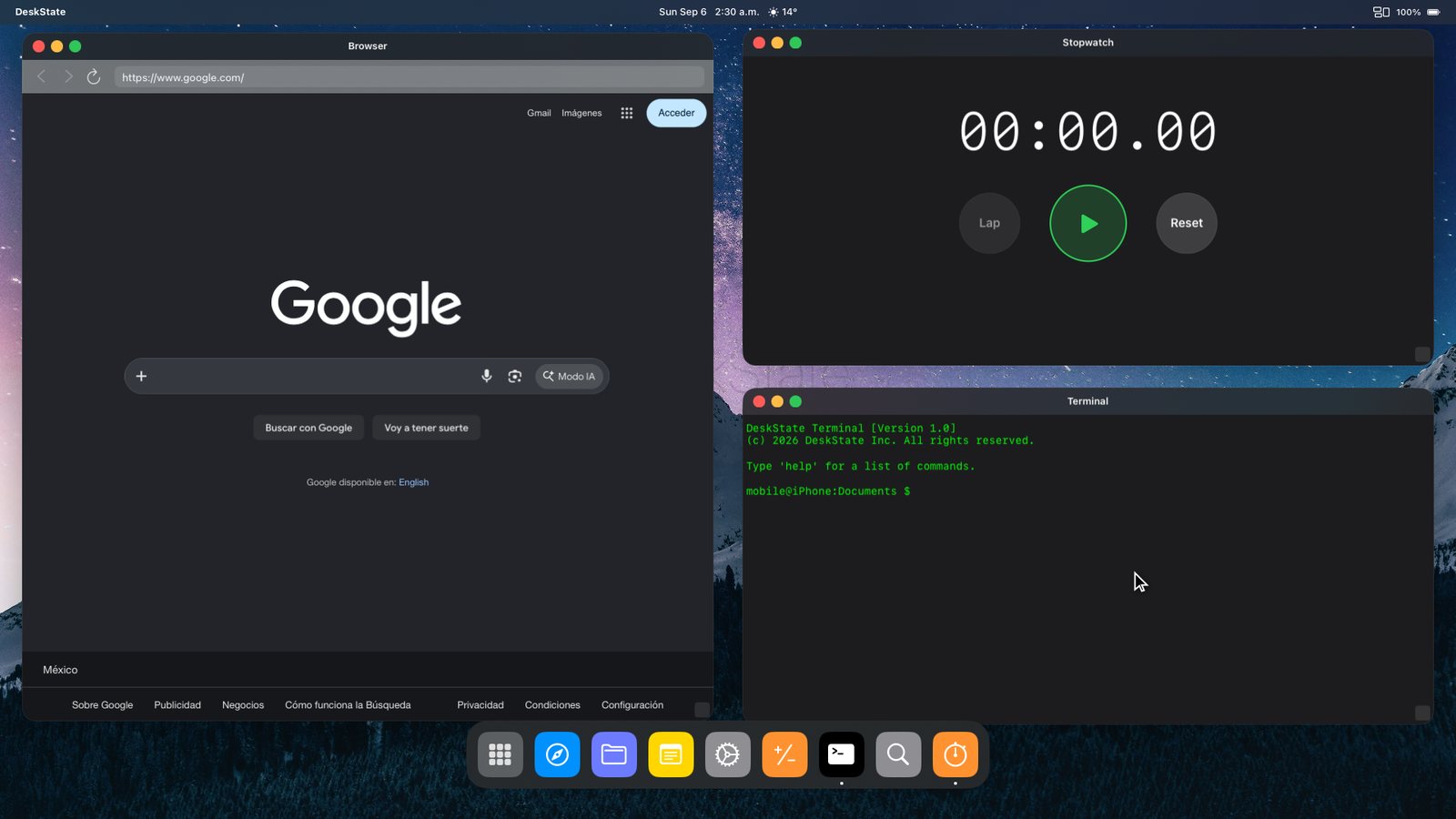
Schließ ein Display oder einen Fernseher an und DeskState füllt den Bildschirm mit einem Desktop: verschiebbare Fenster, ein Dock, Spotlight, Mission Control. Dein Telefon wird zu Trackpad und Tastatur. Native Auflösung, keine schwarzen Balken.
USB-C-auf-HDMI-Kabel, ein tragbarer Monitor, ein Lapdock oder AirPlay auf ein Apple TV. iPhone 15 oder neuer geht direkt.
Der Monitor zeigt den Desktop in seiner nativen Auflösung. Die erste Verbindung schaltet 24 Stunden lang alle Pro-Funktionen frei.
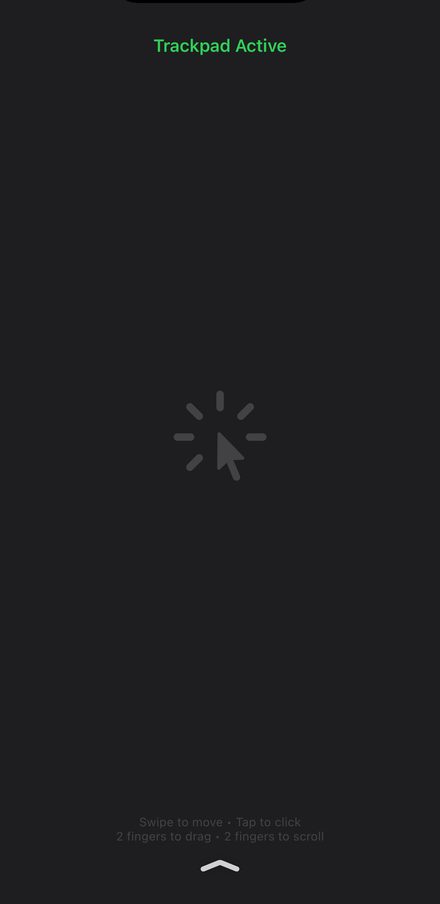
Wisch auf dem Telefon, um den Zeiger zu bewegen, tippe zum Klicken, scroll mit zwei Fingern. Koppel eine Bluetooth-Tastatur und -Maus, wenn du das volle Setup willst.
Ziehen, skalieren, fokussieren, an Hälften und Vierteln einrasten. Mission Control, um alles auf einmal zu sehen.
Zeiger, Klicks, Scrollen und eine Tastatur – alles vom iPhone in deiner Hand. Keine zusätzliche Hardware nötig.
Füllt 16:9-, Ultrawide- und 4K-Bildschirme in nativer Auflösung, statt ein telefonförmiges Rechteck zu spiegeln.
Web-Panels, Dokumente, Notizen, Konsole, Schnellrechner, Fokus-Timer, Stoppuhr, Aufgaben und Weltuhr. Alles in Fenstern.
Gmail, Kalender, Notion, GitHub, YouTube, Reddit und mehr öffnen als vollwertige Desktop-Fenster. Favoriten ans Dock heften.
Akzentfarben, Dock-Stile, Hintergrundbilder oder dein eigenes Foto. Mit der Spotlight-Suche startest du alles über seinen Namen.
In dem Moment, in dem du zum ersten Mal ein Display anschließt, schalten sich alle Pro-Funktionen für 24 Stunden ein: unbegrenzte Desktop-Zeit, Einrasten in Vierteln, Premium-Themes und die Pro-Werkzeuge. Nutz es einen echten Arbeitstag lang und entscheide dann.
Nach der Vorschau bleibst du so lange im Gratis-Tarif, wie du willst: drei Desktop-Sitzungen pro Tag, je fünf Minuten. Genug, um zu prüfen, dass es noch läuft. Pro nimmt das Limit weg.
Starte deinen freien Tag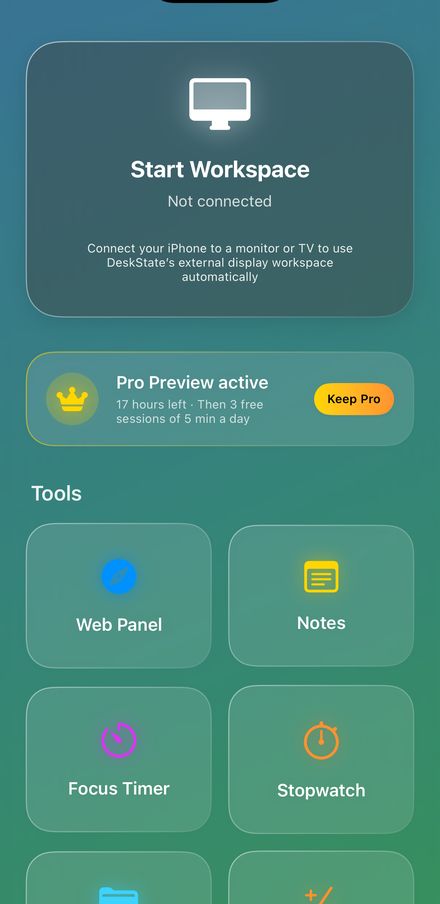
Jeder Tarif beginnt mit der kostenlosen 24-Stunden-Pro-Vorschau. Preise in USD, im App Store in deiner Landeswährung angezeigt.
Jedes iPhone mit iOS 18.6 oder neuer. iPhones mit USB-C (iPhone 15 und neuer) verbinden sich über ein USB-C-auf-HDMI-Kabel oder einen Adapter, einen USB-C-Monitor oder ein Lapdock. iPhones mit Lightning brauchen Apples Digital-AV-Adapter. AirPlay auf ein Apple TV oder einen AirPlay-fähigen Fernseher funktioniert ebenfalls.
Nein. iOS lässt eine App keine andere anzeigen, deshalb führt DeskState eigene Werkzeuge und Web-Apps in Fenstern aus. Gmail, Notion, GitHub, Google Docs und die meisten Dienste funktionieren gut als Web-Panel.
Ja. Koppel sie in den Bluetooth-Einstellungen mit dem iPhone. Das Trackpad des Telefons und die Bildschirmtastatur bleiben als Rückfallebene verfügbar.
Du fällst auf den Gratis-Tarif zurück: drei Sitzungen pro Tag zu je fünf Minuten. Nichts wird gelöscht. Wechsle in der App zu Pro, wenn dich das Limit stört, oder nutze es weiter kostenlos.
Abos werden von Apple abgerechnet. Kündige unter Einstellungen → Apple-Account → Abos auf dem iPhone; der Zugang läuft bis zum Ende der Periode weiter. Rückerstattungen beantragst du bei Apple unter reportaproblem.apple.com.
Kostenloser Download. Deine ersten 24 Stunden am Monitor sind Pro.
Laden imApp Store